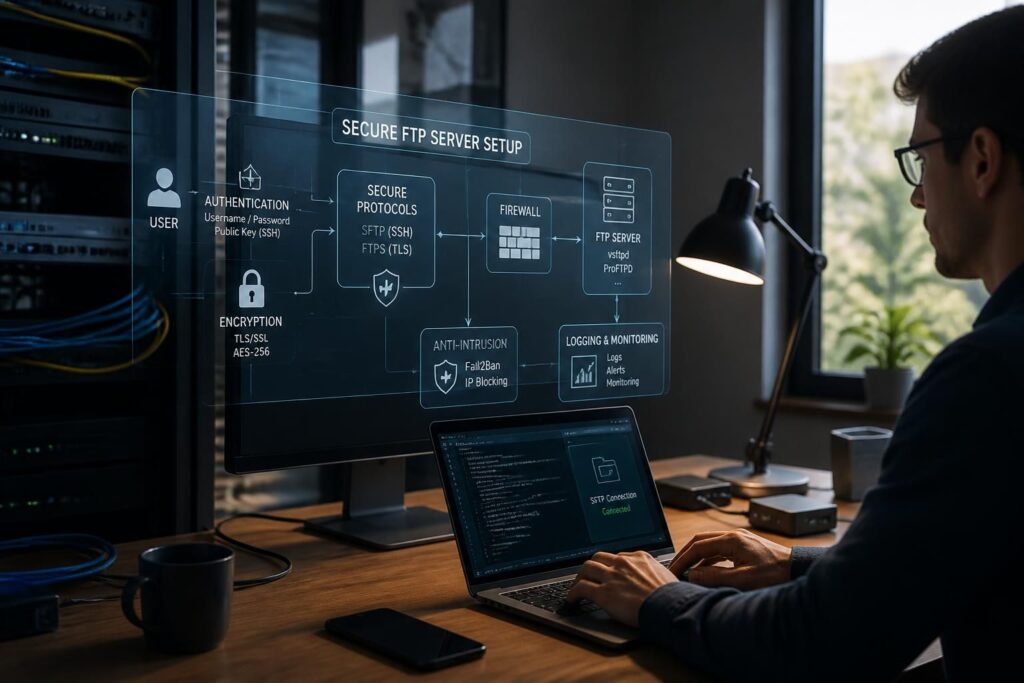
Mettre en place un serveur FTP est une démarche puissante pour gérer efficacement le transfert de fichiers lourds, tout en conservant le contrôle sur la sécurité des échanges. Au-delà de la simple installation, la configuration minutieuse et la sécurisation via des protocoles avancés sont indispensables pour garantir l’intégrité et la confidentialité des données. Ce guide détaille les étapes clés pour créer un serveur FTP robuste, en adoptant les meilleures pratiques actuelles en termes d’authentification, chiffrement et gestion des utilisateurs.
L’article en bref
Découvrez comment transformer un simple serveur FTP en une plateforme sécurisée et efficiente pour vos transferts de fichiers. La maîtrise des réglages de pare-feu, des protocoles et des droits d’accès est au cœur de cette démarche.
- Installation accessible : configuration FTP étape par étape sur Windows
- Sécurité renforcée : intégration des protocoles FTPS et SFTP pour chiffrement
- Permissions ciblées : gestion fine des utilisateurs et droits d’accès
- Optimisation réseau : configuration du mode passif et réglage pare-feu
La bonne configuration d’un serveur FTP est un levier décisif pour des transferts fiables, sécurisés et pérennes.
Comment créer un serveur FTP local performant sur Windows
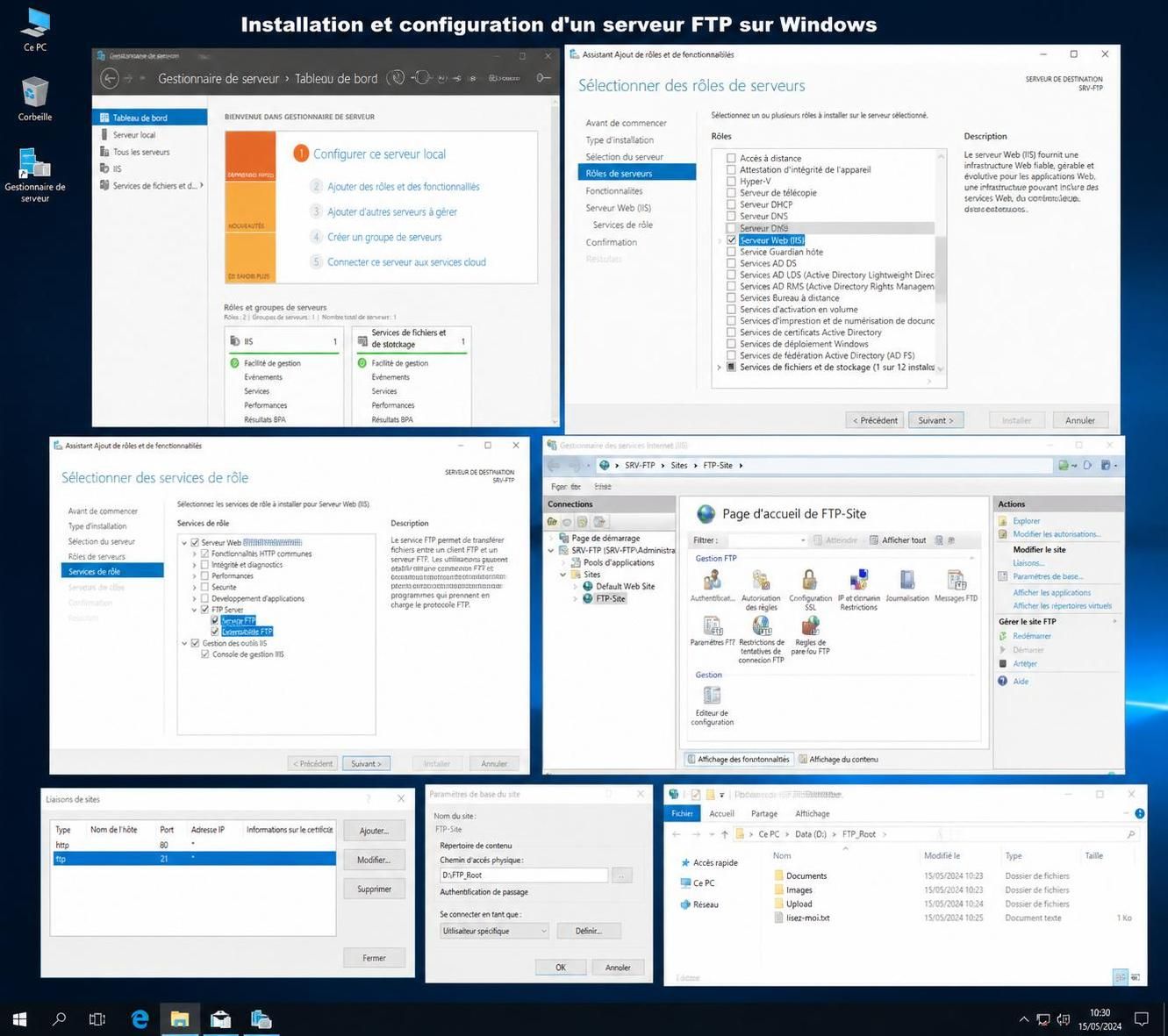
Installer un serveur FTP local ne se limite plus à une simple installation logicielle. Sur Windows, la configuration s’effectue via le Gestionnaire des services Internet (IIS), accessible depuis le Panneau de configuration. Cette méthode structurée permet d’ajouter un site FTP, d’assigner une adresse IP dédiée et de déterminer les paramètres de liaison et de sécurité SSL. L’enjeu est de préparer une infrastructure où chaque connexion sera contrôlée et monitorée.
Le démarrage du serveur FTP passe par l’activation de la fonctionnalité dans les paramètres Windows, garantissant ainsi que le serveur est accessible aux utilisateurs autorisés. Cette configuration de base pose la première pierre d’une architecture performante pour le transfert de fichiers lourds, évitant les limitations classiques des emails ou autres solutions moins robustes.
Les protocoles sécurisés indispensables : choisir entre FTPS et SFTP
Utiliser un serveur FTP sans chiffrement en 2026 serait une erreur stratégique majeure. FTPS, qui combine FTP avec SSL/TLS, assure le chiffrement des connexions, préservant l’intégrité des données. SFTP, basé sur SSH, offre une authentification solide et un transfert sécurisé, adapté quand la sécurité prime sur la compatibilité native FTP.
| Protocole | Description | Caractéristique principale |
|---|---|---|
| FTPS | FTP avec ajout du chiffrement SSL/TLS | Chiffrement des données pour sécurité renforcée |
| SFTP | FTP transféré via Secure Shell (SSH) | Authentification forte et transfert sécurisé |
Adopter ces protocoles sécurisés est un gage de confiance pour vos collaborateurs et partenaires, tout en assurant une conformité aux normes réglementaires de protection des données.
Configuration avancée : maîtrise du pare-feu, mode passif et gestion des utilisateurs
Un serveur FTP correctement sécurisé repose sur un équilibre subtil entre ouverture et protection réseau. La configuration du pare-feu constitue un point critique pour autoriser uniquement le trafic légitime, notamment via la définition rigoureuse d’une plage de ports pour le mode passif. Cette dernière est essentielle pour contourner les contraintes NAT sans exposer inutilement d’autres ports.
La gestion des utilisateurs va bien au-delà de la simple création de comptes. Elle impose des règles d’authentification strictes, assorties de permissions précises sur les fichiers et répertoires accessibles. Un contrôle fin permet d’éviter des failles classiques comme l’accès excessif ou non justifié, vecteur principal des risques en matière de sécurité.
- Définir une plage réduite de ports passifs et l’ouvrir dans le pare-feu
- Créer des groupes d’utilisateurs avec des permissions adaptées
- Activer le chiffrement SSL/TLS pour toutes les connexions
- Surveiller régulièrement le monitoring FTP pour détecter les anomalies
Paramétrer l’authentification et les droits d’accès pour limiter les risques
La sécurisation d’un serveur FTP passe par la mise en place d’une authentification robuste. Cela implique l’utilisation de mots de passe complexes, d’une gestion cible des comptes et de la mise en place de restrictions précises selon les besoins métiers. Il est crucial de ne jamais accorder plus de droits que nécessaire, ce qui réduit la surface d’attaque. En liant chaque compte utilisateur à des permissions spécifiques sur les fichiers, on obtient un système fluide avec un contrôle transparent.
Liste essentielle pour sécuriser vos transferts FTP
- Configurer un SSL/TLS via FTPS pour chiffrer toutes les données en transit
- Utiliser le mode passif pour gérer les connexions derrière pare-feu et NAT efficacement
- Restreindre les accès en définissant des permissions fines par utilisateur ou groupe
- Optimiser la configuration du pare-feu en ouvrant uniquement la plage de ports nécessaire
- Mettre en place un monitoring constant des connexions pour repérer les comportements suspects
Tableau récapitulatif des étapes clés de configuration FTP sécurisée
| Étape | Action | Objectif | Impact sécurité |
|---|---|---|---|
| Installation FTP | Ajouter un site FTP via IIS sur Windows | Mettre en place un serveur accessible | Structure de base sécurisée |
| Activation Serveur FTP | Activer fonctionnalité Serveur FTP dans Windows | Rendre le serveur opérationnel | Permet les connexions authentifiées |
| Protocole sécurisé | Configurer FTPS ou SFTP | Protéger données en transit | Chiffrement et authentification |
| Pare-feu & Mode passif | Définir plage ports passifs et ouvrir pare-feu | Faciliter connexions tout en limitant exposition | Réduction des risques réseau |
| Gestion utilisateurs | Créer utilisateurs et groupes, définir permissions | Limiter accès au strict nécessaire | Réduction des vulnérabilités |
Comment démarrer un serveur FTP sur Windows ?
Depuis le Panneau de configuration, activez la fonctionnalité Serveur FTP sous Internet Information Services. Créez ensuite un site FTP via le Gestionnaire IIS pour finaliser la configuration.
Quelle différence entre FTPS et SFTP ?
Le FTPS ajoute une couche SSL/TLS au protocole FTP classique, assurant le chiffrement des données, tandis que le SFTP repose sur SSH pour un transfert et une authentification plus sécurisés.
Comment gérer les droits d’accès sur un serveur FTP ?
Attribuez des permissions précises par utilisateur ou groupe dans le logiciel serveur (comme FileZilla), limitant l’accès aux fichiers en fonction des besoins métiers.
Est-il possible d’utiliser un serveur FTP pour un accès distant ?
Oui, en configurant la redirection de ports sur votre routeur et en attribuant une IP fixe ou un service DNS dynamique à votre serveur FTP.
Comment renforcer la sécurité d’un serveur FTP ?
Activez le chiffrement SSL/TLS, définissez une plage de ports passifs bien sécurisée, créez des comptes utilisateurs avec des permissions limitées, et suivez un monitoring régulier.